Выберите систему — раздел вашей ОС откроется автоматически.
1Скачать и установить NetBird▾
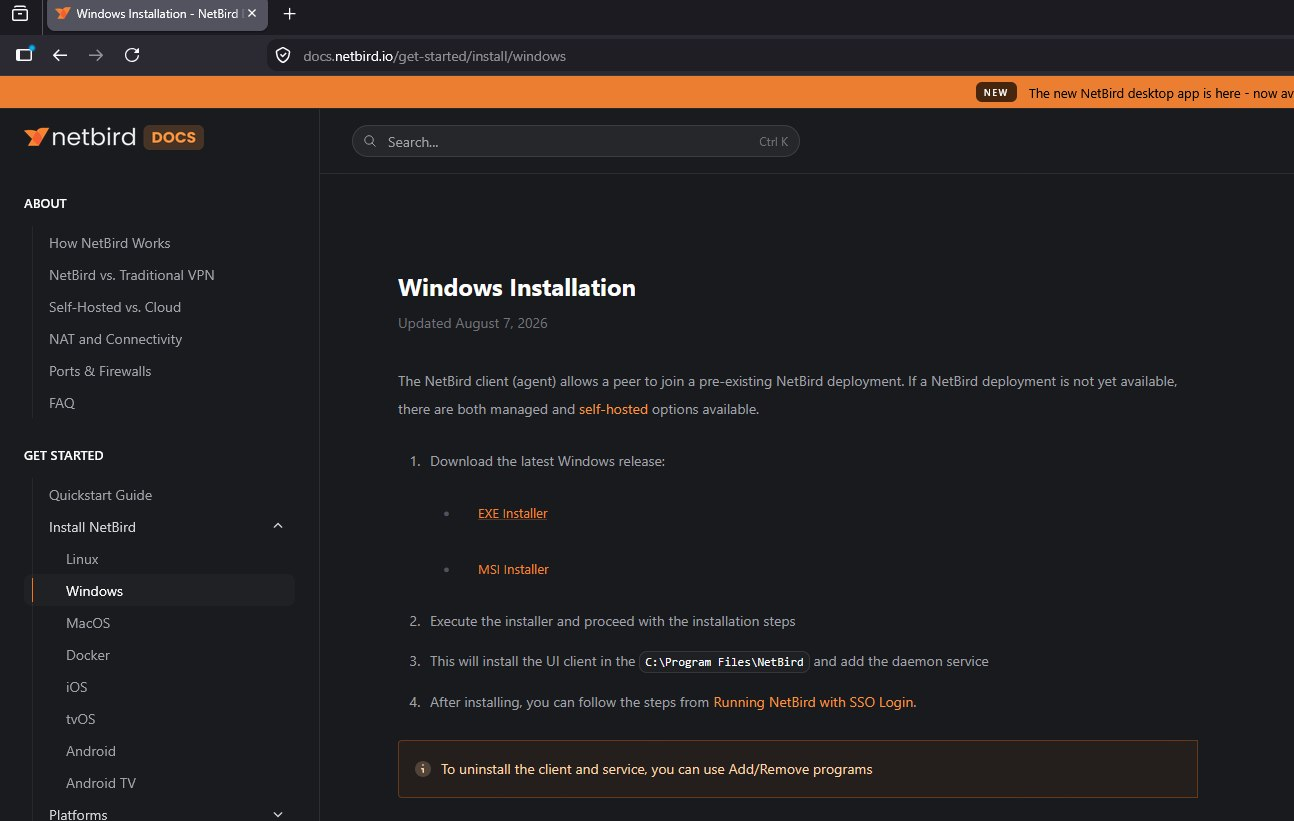
Скачайте установщик для Windows (EXE или MSI) и запустите его — установка обычная, «Далее → Готово». Клиент ставится в C:\Program Files\NetBird.
2Указать адрес нашего сервера▾
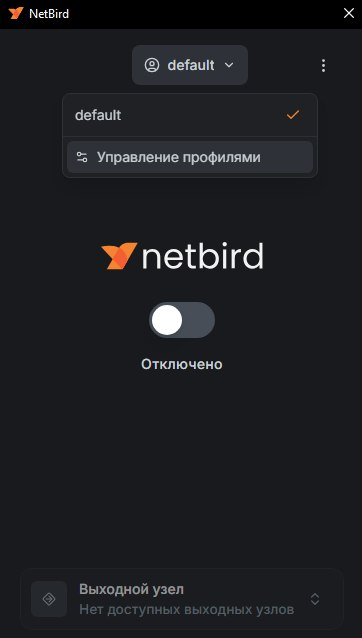
Откройте NetBird. Вверху нажмите на профиль «default ▾» → «Управление профилями».
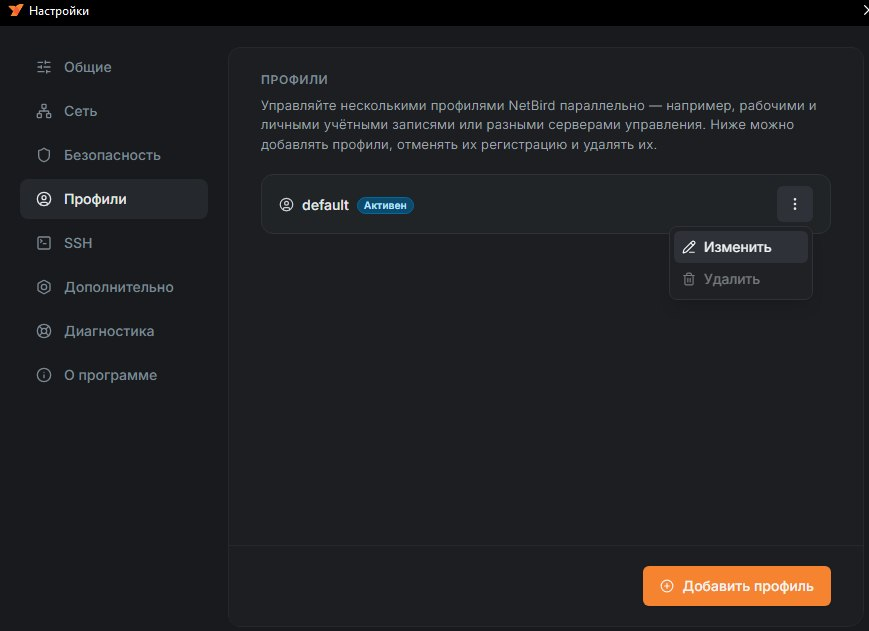
В настройках слева выберите «Профили», у профиля default нажмите «⋮» → «Изменить».
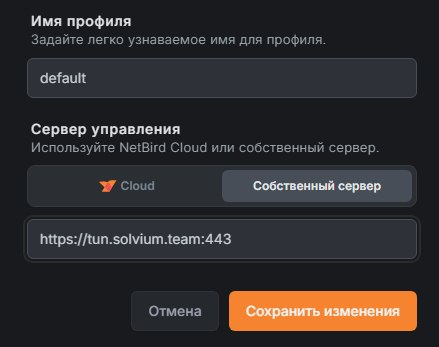
Переключите на «Собственный сервер», впишите адрес и нажмите «Сохранить изменения»:
Можно вписать с портом — :443 в конце ничего не меняет, это то же самое.
3Подключиться и войти через SSO▾
Вернитесь на главный экран и включите переключатель (под логотипом NetBird). Откроется браузер со страницей входа Solvium — введите корпоративную почту, пароль и подтвердите вход кодом двухфакторки (или ключом-паскей).
4Готово▾
Переключатель стал активным — вы в корпоративной сети. Внутренние сервисы (*.solvium.team) теперь открываются в браузере.
1Установить приложение▾
Установите приложение «NetBird P2P VPN» из App Store (на Apple Silicon это то же приложение, что для iPhone/iPad).
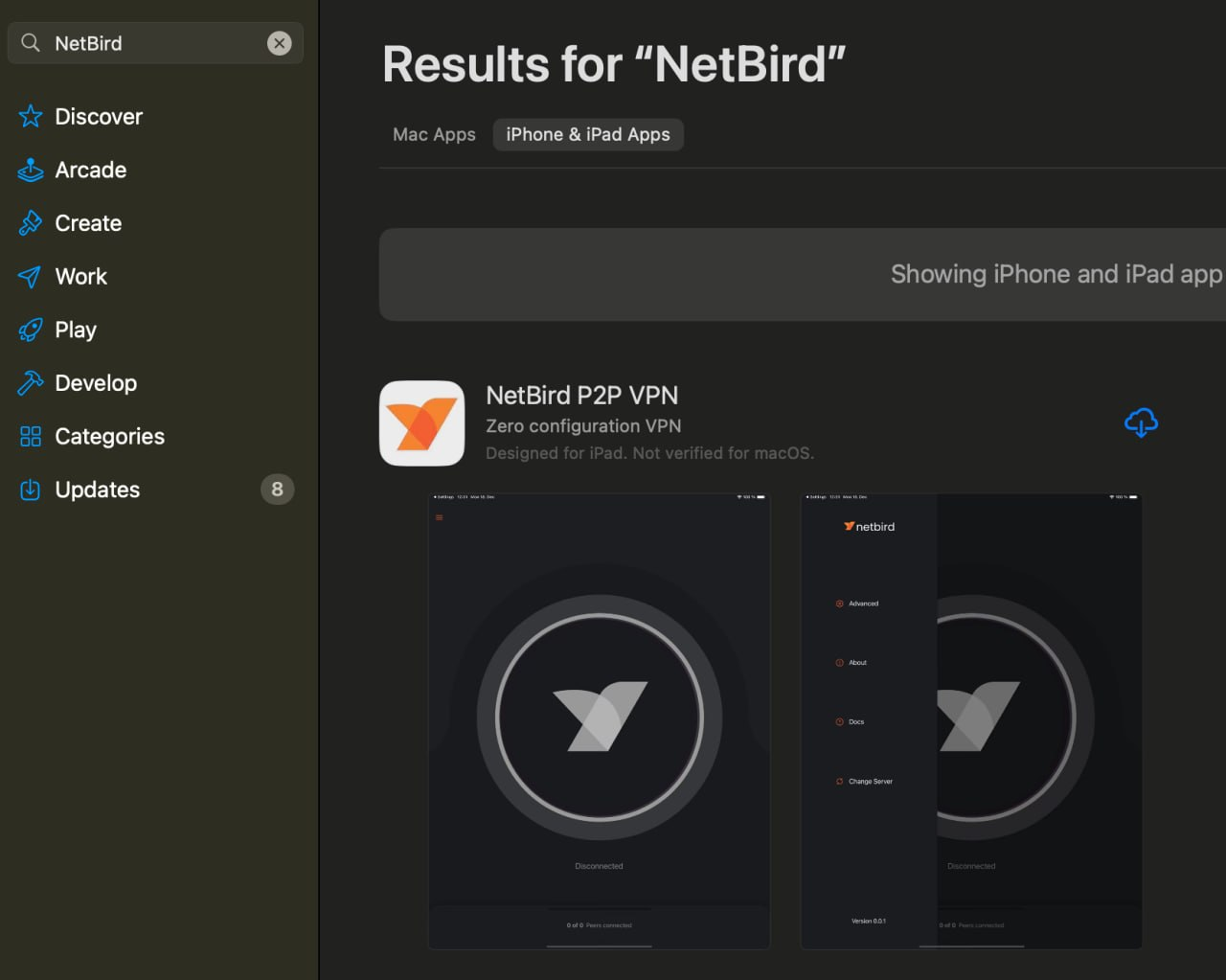
2Указать адрес нашего сервера▾
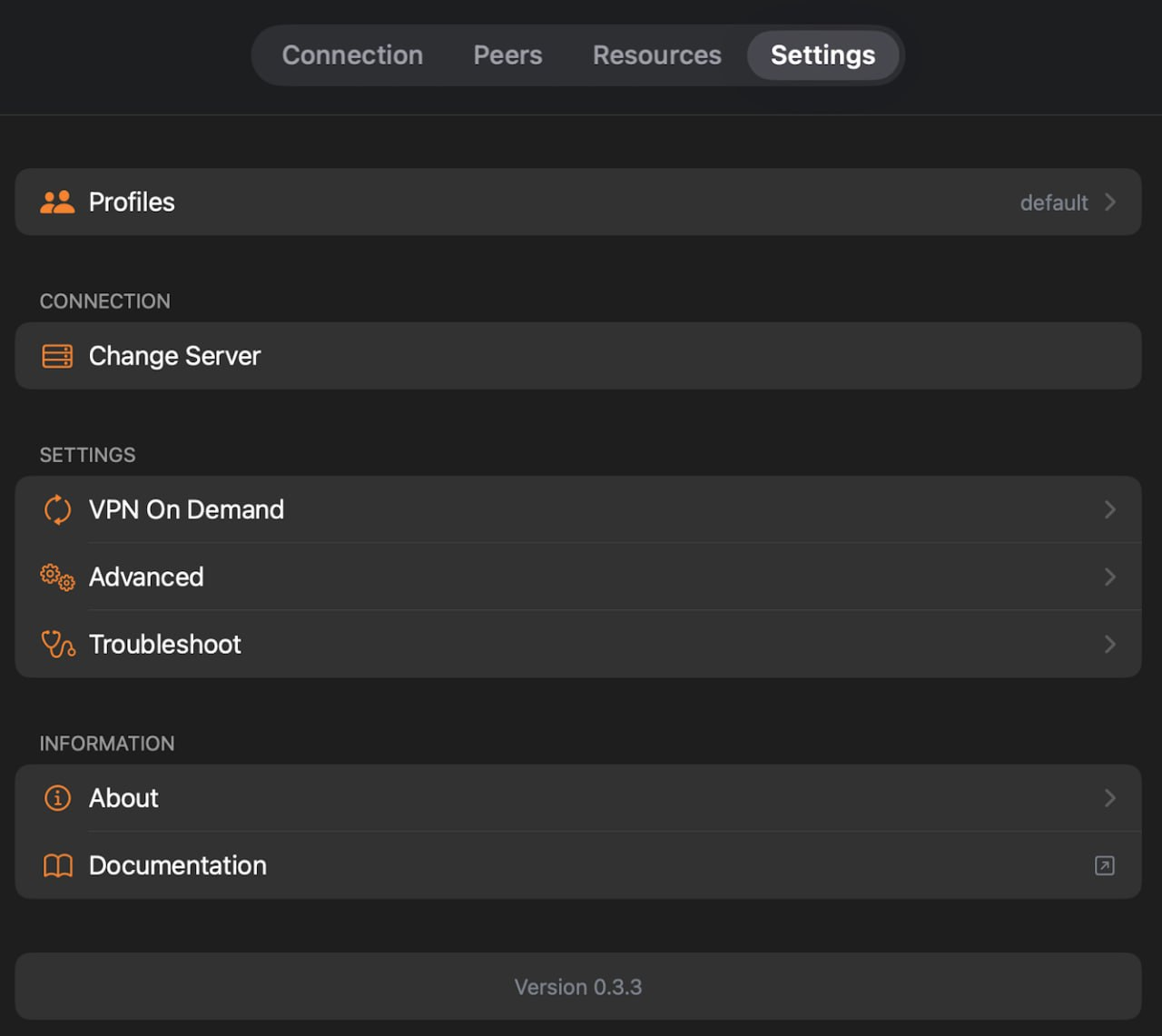
Откройте приложение → вкладка Settings → Change Server.
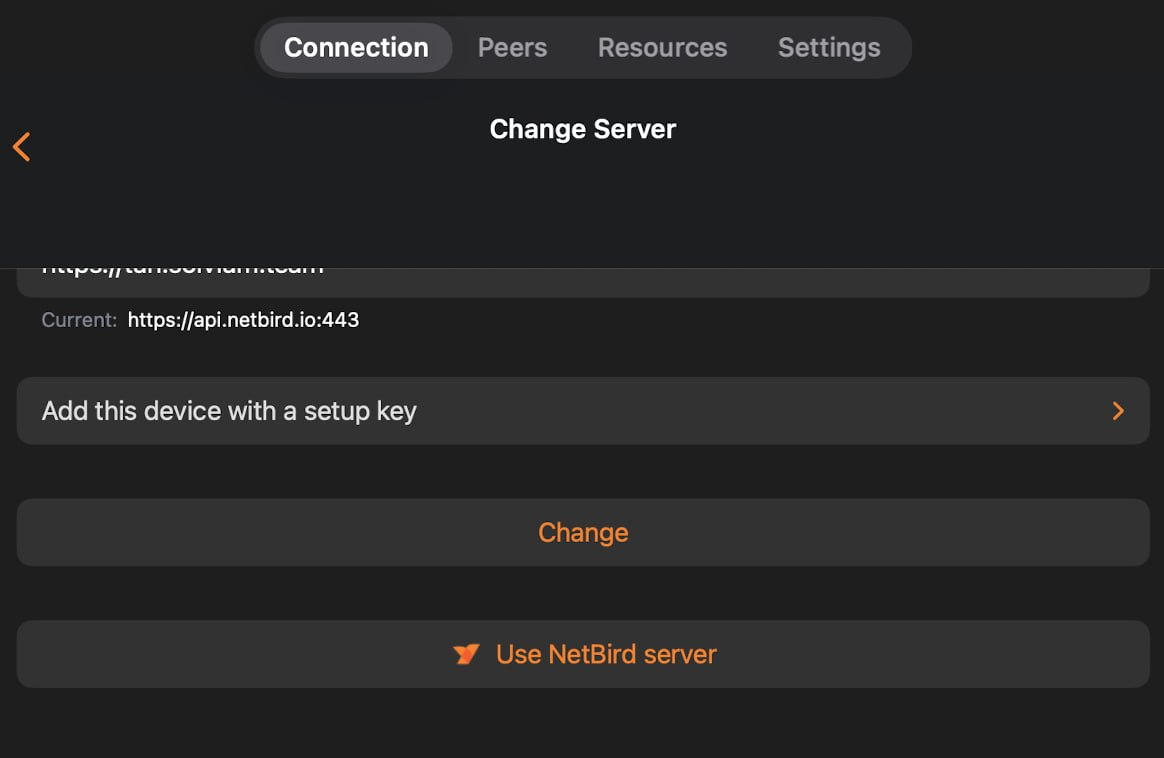
В поле Server впишите адрес и нажмите Change:
3Подключиться и войти через SSO▾
Перейдите на вкладку Connection и включите соединение. Откроется вход Solvium — войдите корпоративной почтой, паролем и двухфакторкой (кодом или паскей), затем разрешите добавление VPN-конфигурации.
4Готово▾
Готово — вы подключены к корпоративной сети Solvium.
1Установить NetBird▾
Установите клиент одной командой в терминале:
curl -fsSL https://pkgs.netbird.io/install.sh | shПоддерживаются apt / dnf / yum / pacman и др. — скрипт сам подберёт способ.
2Подключиться с нашим сервером▾
Одна команда указывает адрес сервера и сразу запускает вход:
В терминале появится ссылка — откройте её в браузере и войдите через SSO (почта + пароль + двухфакторка). Также можно передать флаг --management-url вручную:
3Проверить статус▾
netbird statusЕсли в выводе Management: Connected и Signal: Connected — вы в сети.
1Установить приложение▾
Установите приложение «NetBird P2P VPN» из App Store.
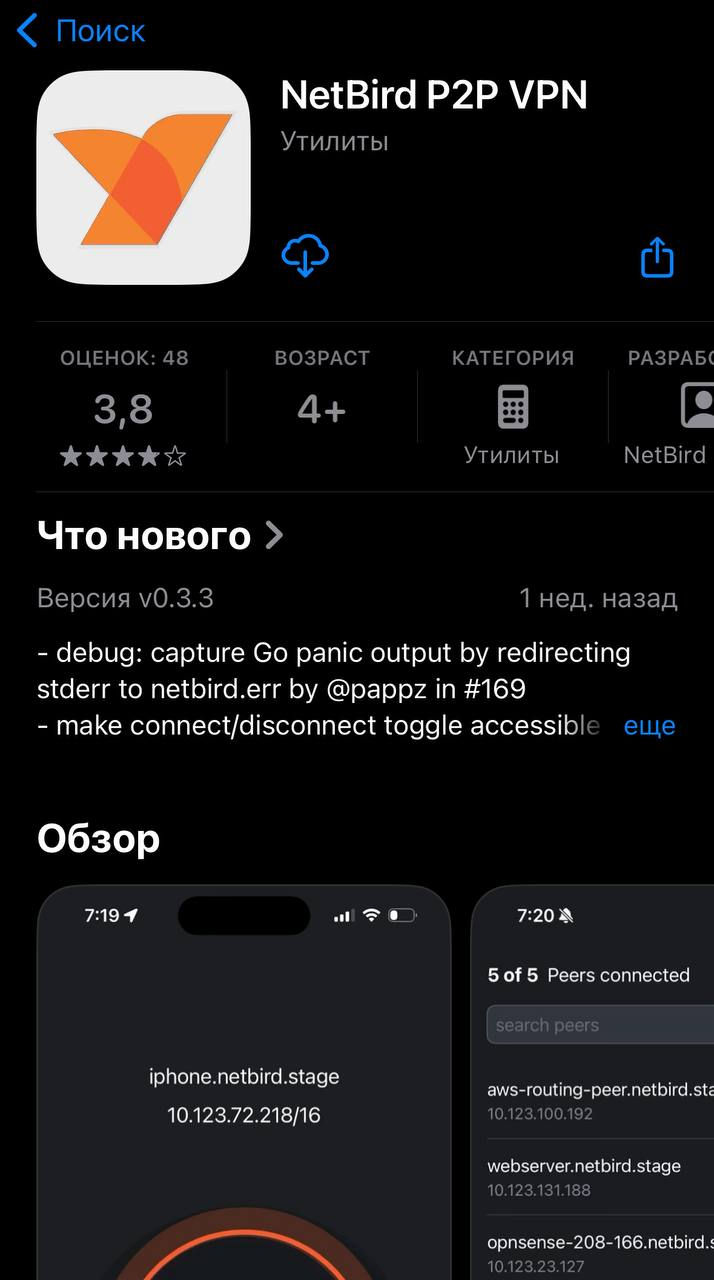
2Указать адрес нашего сервера▾
Откройте приложение → вкладка Settings (внизу) → Change Server.
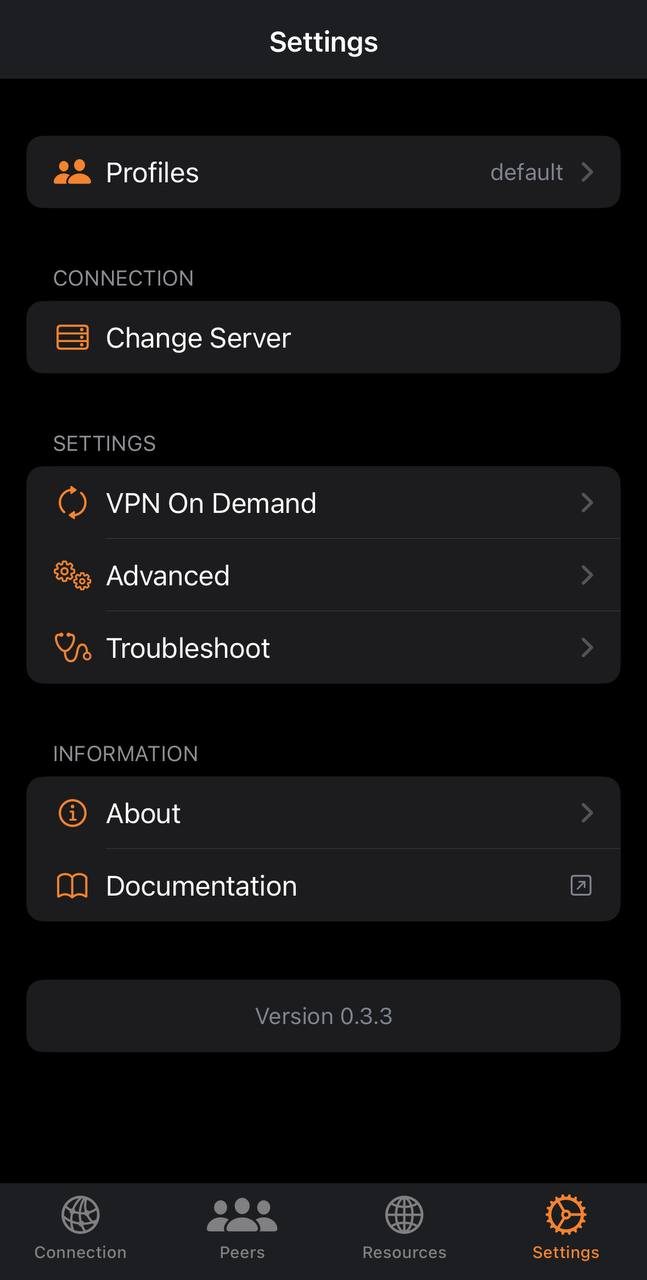
В поле Server впишите адрес и нажмите Change:
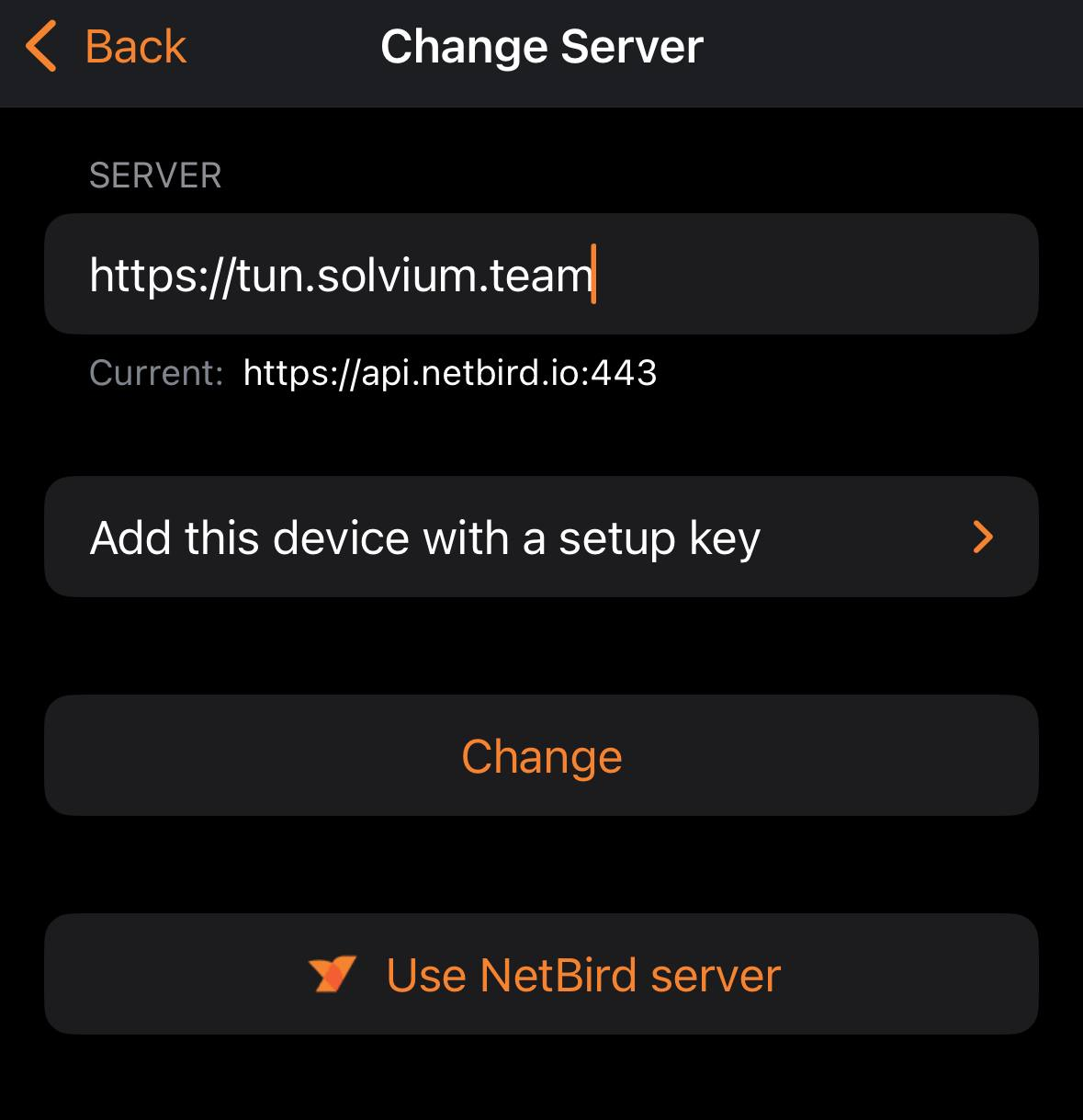
3Подключиться, войти и разрешить VPN▾
Вкладка Connection → включите соединение → войдите через SSO (почта, пароль, двухфакторка) → разрешите добавление VPN-конфигурации, когда система спросит.
1Установить приложение▾
Установите приложение «NetBird P2P VPN» из Google Play.
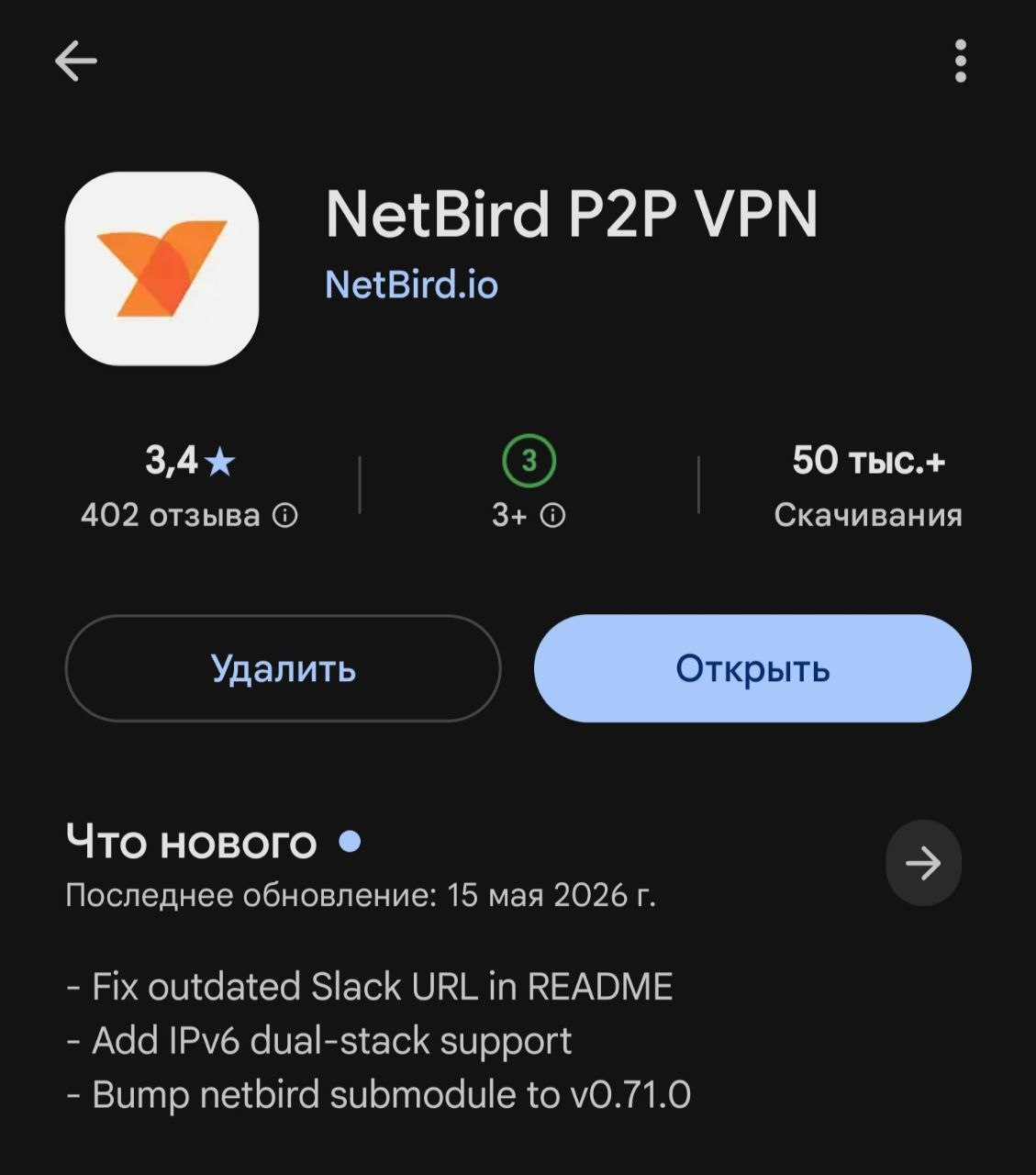
2Указать адрес нашего сервера▾
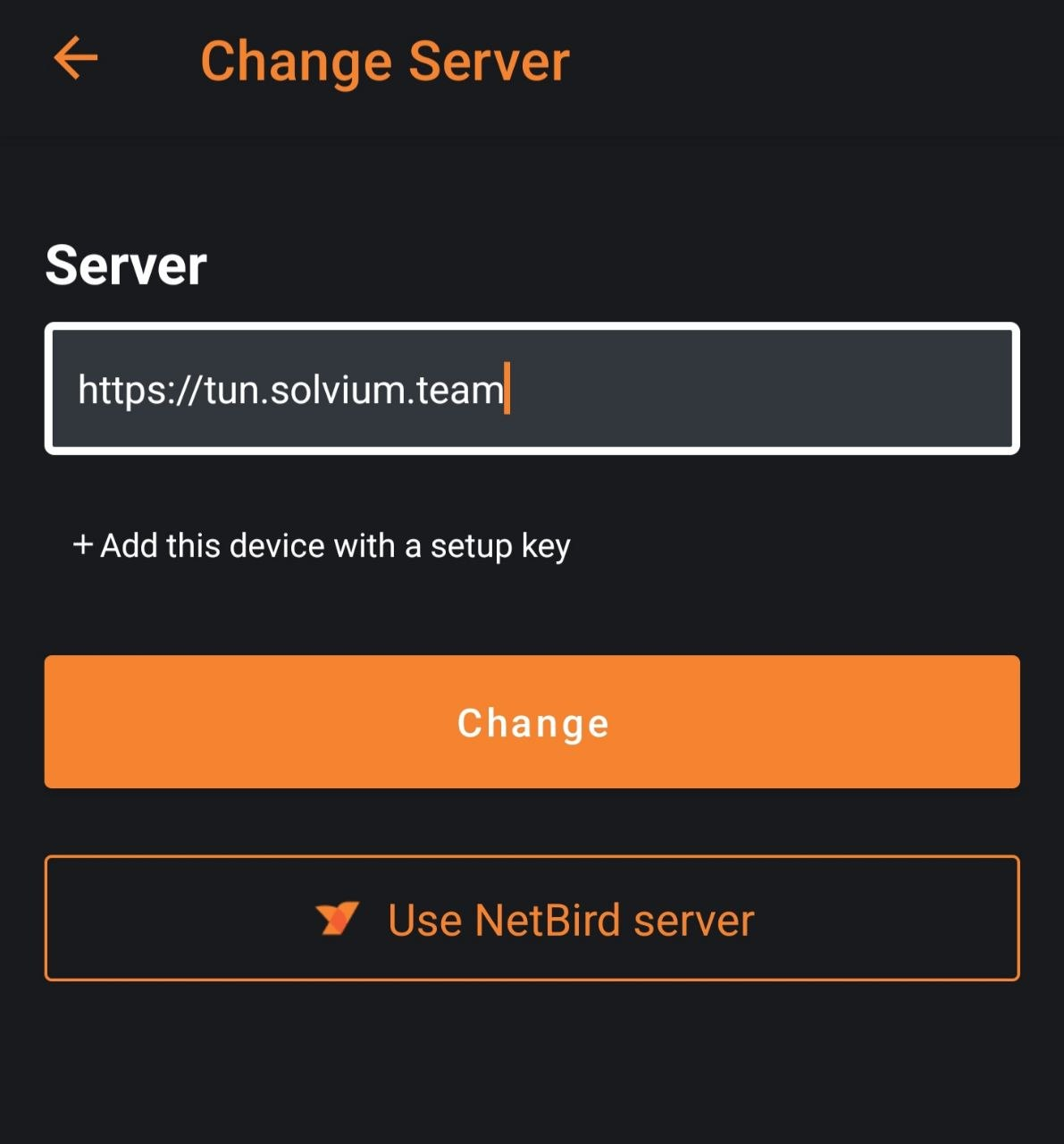
Откройте приложение → боковое меню → Change Server.
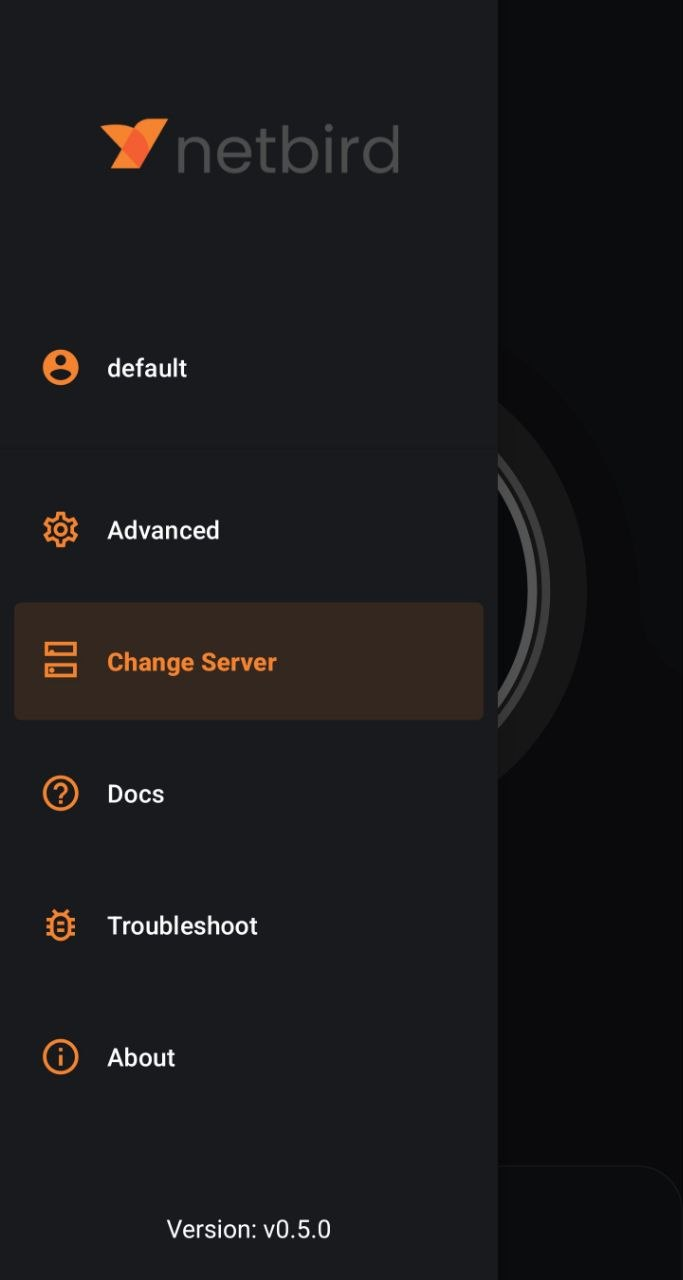
В поле Server впишите адрес и нажмите Change:
3Подключиться, войти и разрешить VPN▾
На главном экране включите соединение → войдите через SSO (почта, пароль, двухфакторка) → разрешите VPN-подключение, когда система спросит.